Loading ⌛Loading ⌛
💻-🗂️-💻 Netzwerk mit DNS-Server
🎯 Worum geht es?1)
- Du ergänzt dein Netzwerk durch einen eigenen DNS-Server.
- Du erfährst, was alles passiert von der Eingabe von
http://www.filius.chbis die Webseite im Browser angezeigt wird.
1. DNS-Server einrichten und testen
✍ Auftrag – Filius DNS 1
Loading ⌛  👉 Du richtest einen DNS-Server ein und rufst danach die Webseite mit
 http://www.filius.ch auf.
- Öffne in Filius das Netzwerk, welches du unter dem Namen Filius12 abgespeichert hattest.
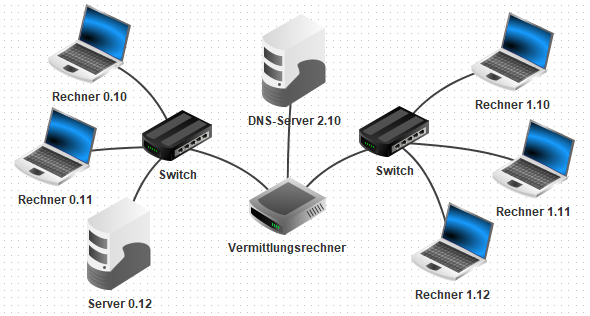
- Erweitere das Netzwerk gemäss der untenstehenden Abbildung wie folgt.
- Füge dem
Vermittlungsrechnereine dritte Netzwerkkarte hinzu. Dazu Linksklick auf den Vermittlungsrechner, im RegisterAllgemeinaufVerbindungen verwaltenklicken, dort auf das+, die rote Farbe ignorieren undSchliessenanklicken. - Gebe der dritten Netzwerkkarte die IP-Adresse
192.168.2.1. - Verbinde einen weiteren Server mit dem Vermittlungsrechner und gebe diesen die IP-Adresse
192.168.2.10und dasGateway192.168.2.1und den NamenDNS-Server 2.10. - Trage bei ALLEN Rechnern (auch beim DNS-Server) unter
Domain Name Serverdie IP-Adresse des DNS-Servers192.168.2.10ein.  Wechsle in den Aktionsmodus und installiere danach auf dem
 DNS-Server 2.10die SoftwareDNS-Serverund starte diese mit Doppelklick.- Trage in die Eingabefelder den
Domainnamenwww.filius.chund dieIP-Adressedes Webservers192.168.0.12ein und bestätige mitHinzufügen. - Starte den DNS-Server mit einem Klick auf
Starten. - Wenn alles geklappt hat, und der
Server 0.12läuft, sollte der Webbrowser aufRechner 1.11die Webseite mithttp://www.filius.chöffnen können. - Speichere das Netzwerk unter FiliusDNS1 ab, dieses wird für den Auftrag Filius DNS 2 gebraucht.
- Markiere danach diesen Auftrag als „Erledigt“.

2. Webseitenanfrage inklusive DNS verstehen
✍ Auftrag – Filius DNS 2
👉 Duverstehst,t was alles bei einem Webseitenaufruf passiert.
- ⚠️ Öffne erneut in Filius das Netzwerk, welches du unter dem Namen FiliusDNS1 abgespeichert hattest.
- ⚠️ Öffne direkt danach den
Datenaustauschder Netzwerkkarte192.168.1.1imVermittlungsrechner. - Prüfe ob der Webserver und der DNS-Server eingeschaltet sind.
- Frage die Webseite
http://www.filius.cherneut im Browser auf dem Rechner1.10ab. - Öffne den
Datenaustauschder Netzwerkkarte192.168.1.1. - Bringe mithilfe des
Datenaustauschsden folgenden Ablauf, d. h. die Zeilen, durch Umkopieren in die richtige Reihenfolge. Loading ⌛
Eigene Notizen
Loading ⌛
1)
Bildquellen: Wenn nicht anders angegeben, stellen die Bilder Screenshots der Software Filius von Stefan Freischlad dar und unterliegen der GNU General Public License V3